


Limpar Facilmente E-mails Devolvidos de Lista de Mailing
Como limpar os endereços de e-mail devolvidos e inválidos da mailing-list da sua newsletter.
Quem envia newsletters, conhece muito bem estas mensagens com o assunto "Delivery Failure", "Mail delivery failed: returning message to sender", entre outras variações.
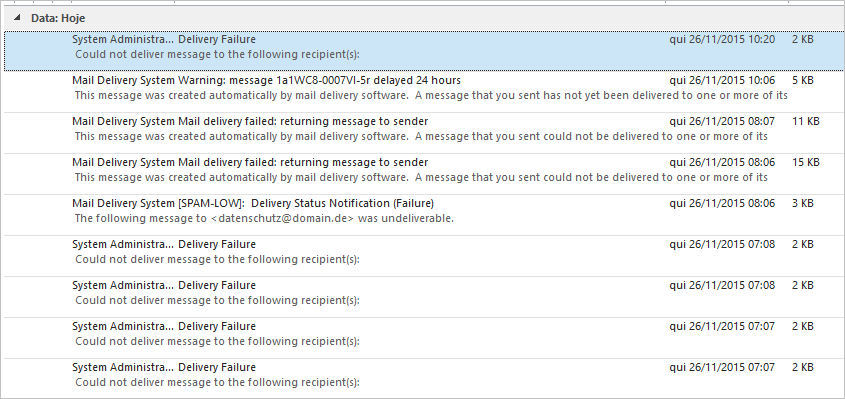
A nossa caixa de entrada apresenta após o envio de uma newsletter às vezes centenas de mensagen devolvidas de endereços de e-mail, que pretendemos de remover da lista de contactos.
A remoção regular destas mensagens é uma boa prática para reduzir o risco de ser classificado como Spammer e encontrar o seu domínio e e-mails bloqueados.
Como fazer isso sem abrir mensagem por mensagem?
A solução passa por:
- Exportar as mensagens do Outlook (ou da aplicação de e-mail que usa) para um ficheiro CSV (texto)
- Extrair deste ficheiro os endereços de e-mail com uma aplicação própria (por exemplo Easy Email Extractor)
- Abrir a lista de contactos no Email no Excel e adaptar as colunas para o formato do sistema da newsetter
- Atribuir o estado "Cancelado" a cada linha
- Importar a lista de contactos no sistema de e-mail.
Conselhos Gerais
Antes de aplicar o passos, deixamos-lhe algumas boas práticas:
- Verifique previamente a validade dos e-mail antes de um mailing, através de aplicações com https://www.atompark.com/bulk-email-verifier/
- Use um endereço específico de remetente para a sua newsletter, por exemplo newsletter@empresa.pt, para separar as mensagens das outras que recebe
- Instale esta conta no seu programa de e-Mail através do protocolo IMAP
- Antes de exportar as mensagens, verifique se existem mensagens de "autoresposta"
Estas não pretende incluir na exportação dos endereços inválidos, portanto, devem ser eliminados ou guardadas noutra pasta
1. Exportar a Caixa de Entrada para um Ficheiro CSV
Explicamos aqui no caso do Microsoft Outlook, como exportar as mensagens para um ficheiro CSV.
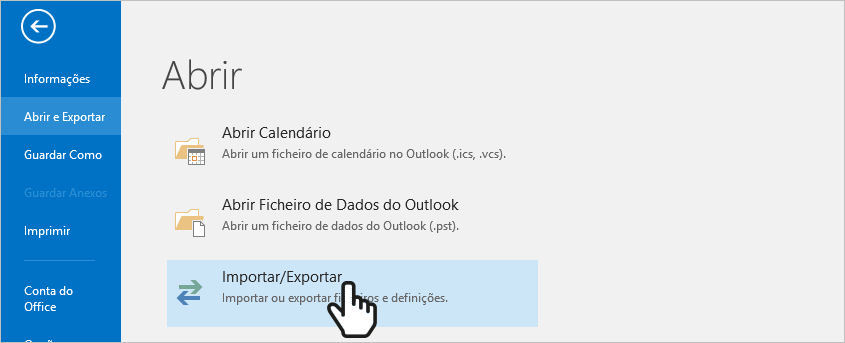
1.1 Acede-se ao menu "Ficheiros"
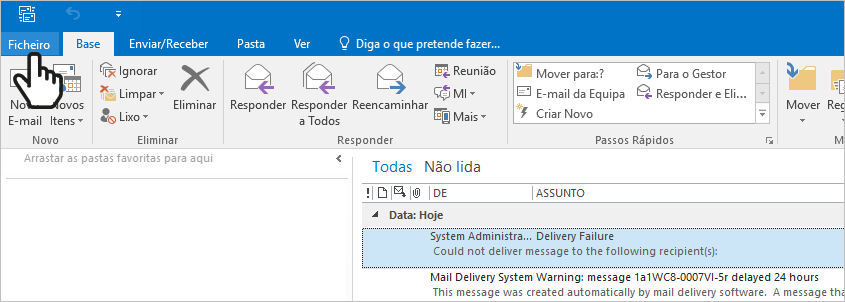
1.2 Escolha "Abrir e Exportar
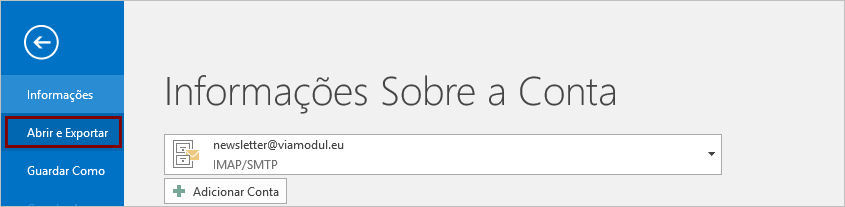
1.3 Clique em "Importar/Exportar"
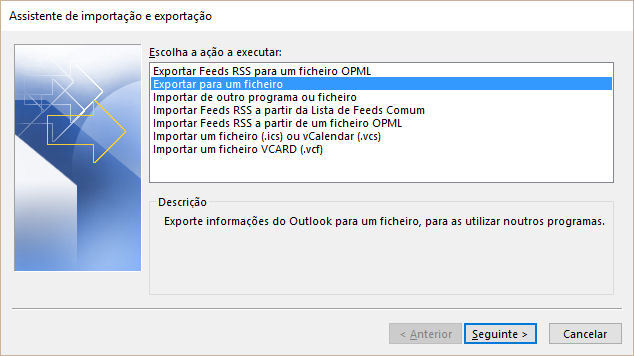
1.4 Clique em "Exportar para um ficheiro"
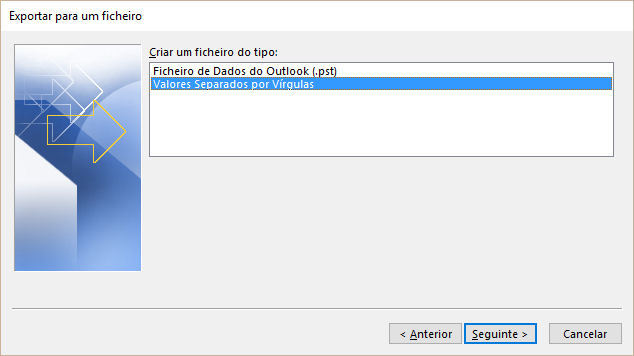
1.5 Seleccione "Valores Separados por Vírgulas"
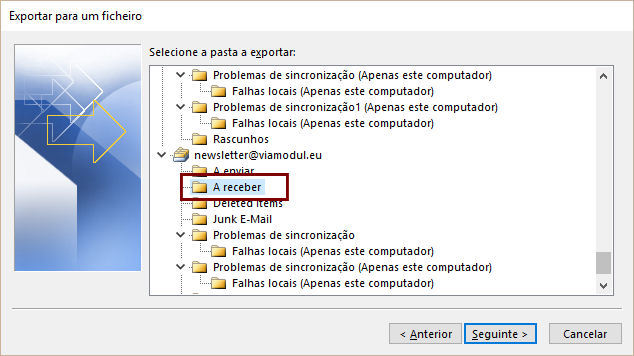
1.6 Escolha a pasta pretendida
1.7 Define o caminho e nome de ficheiro para exportar
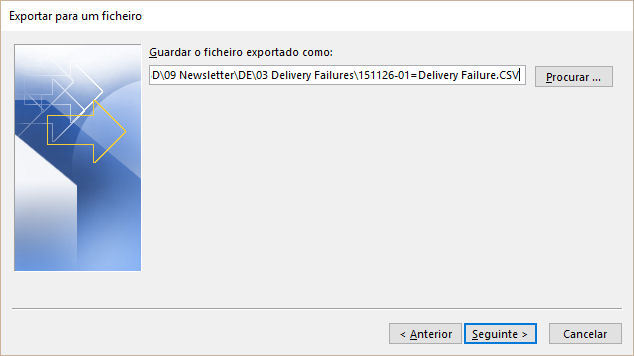
1.8 Confirme e clique em "Concluir"
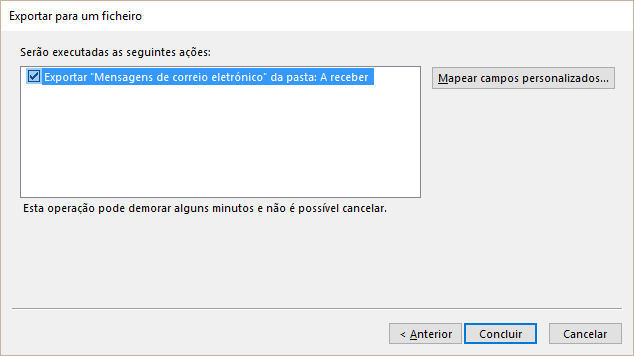
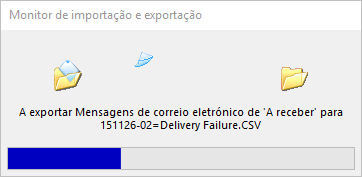
1.9 Outlook inicia exportação das mensagens para o seu ficheiro CSV
2. Abrir Ficheiro numa Aplicação como o Easy E-Mail Extractor
Se não tiver nenhum programa que extrai os endereços de e-mail de um ficheiro, poderá usar o Easy E-Mail Extractor.
http://www.novirusthanks.org/products/easy-email-extractor/
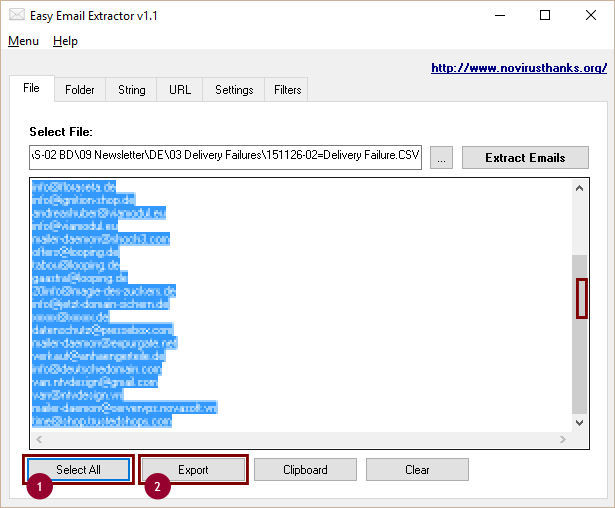
2.1 Seleccione o ficheiro que exportou do Outlook.
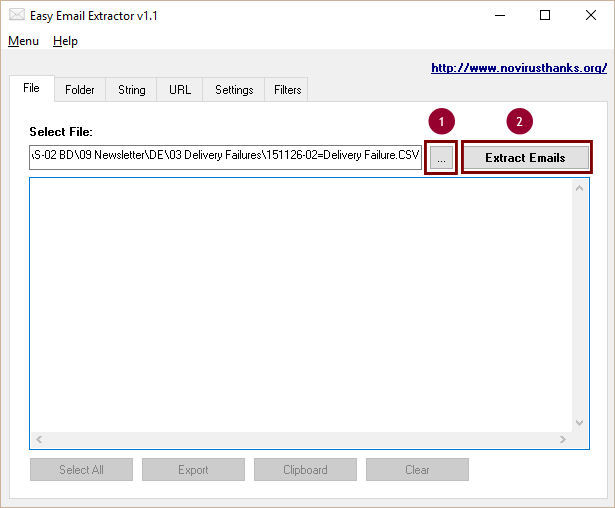
2.2 Clique nos resbotões os comandos para seleccionar todos os endereços e depois para exportar a lista
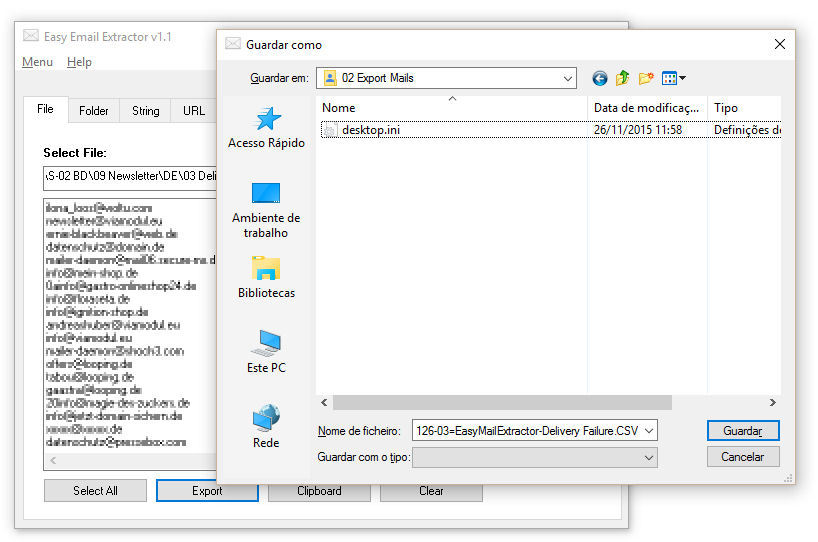
2.2 Guarde o ficheiro exportado
3. Abrir e Adaptar Ficheiro no Excel
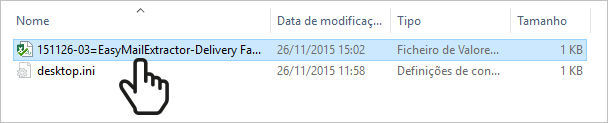
3.1 Abra o ficheiro exportado a partir do Explorador de Ficheiros com um duplo clique
3.2 O ficheiro apresenta os contactos numa única coluna
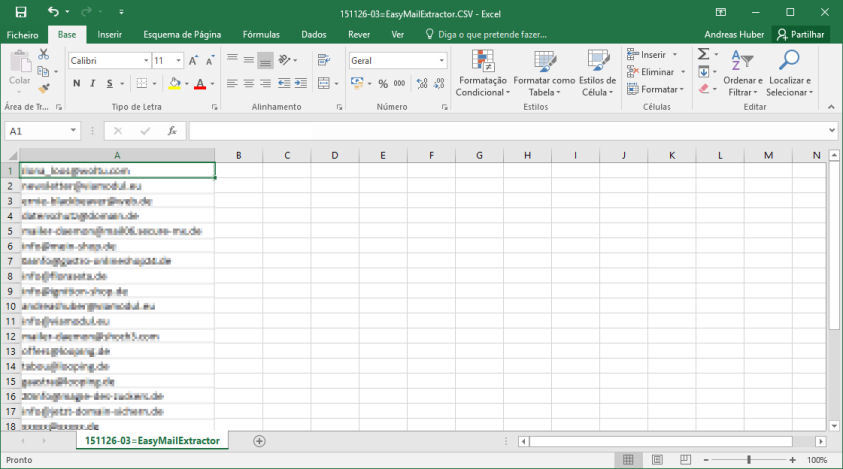
3.3 Para importar os contactos, por exemplo no epages, adapte as colunas conforme formato da sua aplicação de Newsletter. Neste exemplo mostramos o formato para epages.
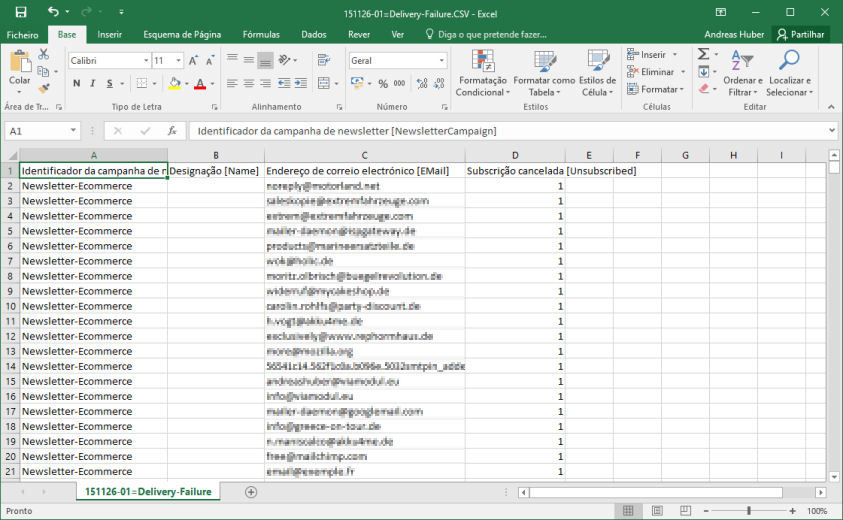
Depois importe o Excel para actualizar a lista dos destinatários. O próximo mailing já estará isento das mensagens "Delivery Failure".