


Front Office do Quiztools & Raffle Manager

O exemplo mostra o Quiz Manager, que é utilizado pela “Autoridade de Turismo da Tailândia” em Portugal para dois fins:
- Para um concurso online anual em que os participantes respondem a um bloco de 10 perguntas todas as semanas durante 5 semanas e, se mais de 80% das perguntas forem respondidas corretamente, participam num sorteio de viagens para a Tailândia ou de vouchers para restaurantes tailandeses ou experiências de bem-estar
- Para formação de conhecimento e auto-teste de funcionários de agências de viagens que oferecem viagens para a Tailândia e podem, assim, aconselhar melhor os seus clientes com informações importantes sobre viagens para a Tailândia
As capturas de ecrã aqui apresentadas são da ferramenta de teste com componentes de curso e teste integrados para agências de viagens.
1. A página inicial da WebApp QuizManager
O QuizManager pode ser acedido num browser como um site comum. A página inicial, bem como as páginas de informação e os menus, podem ser concebidos de forma flexível como um website utilizando um gestor de conteúdos. Além de texto, também podem ser incluídas imagens e vídeos.

2. Páginas do curso da WebApp QuizManager
A ferramenta de teste "QuizManager" é também utilizada para testar conhecimentos adquiridos em cursos ou textos didáticos. As questões relacionam-se especificamente com os capítulos individuais de um curso. Um menu em árvore no lado esquerdo fornece uma visão geral detalhada do conteúdo e permite ao utilizador navegar facilmente.
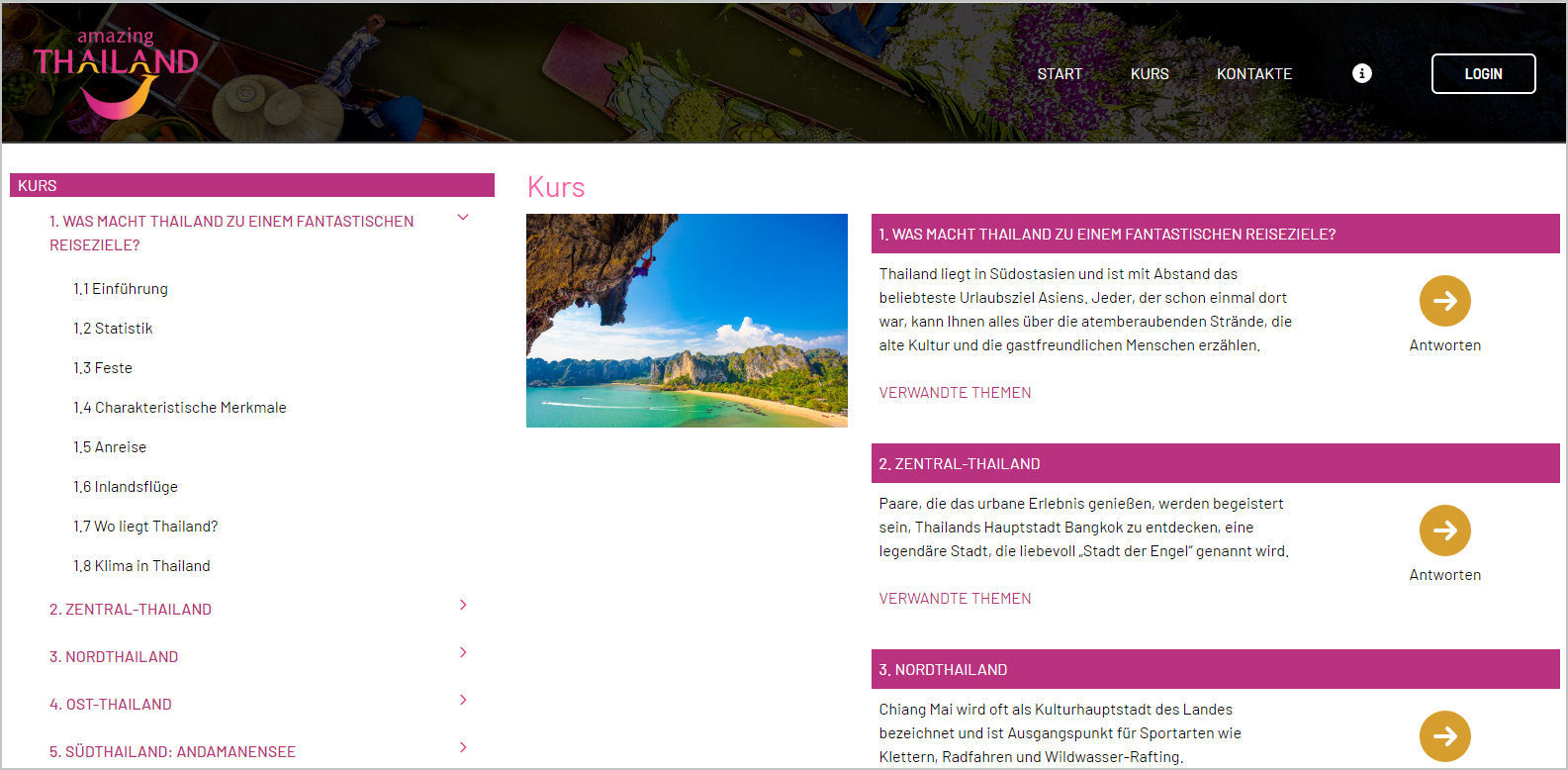
3. Página de conteúdo do curso
O conteúdo também pode ser criado livremente na página de conteúdo do curso. A qualquer momento, o participante pode responder às questões relacionadas com o capítulo utilizando um botão que está sempre presente e assim testar os seus conhecimentos.
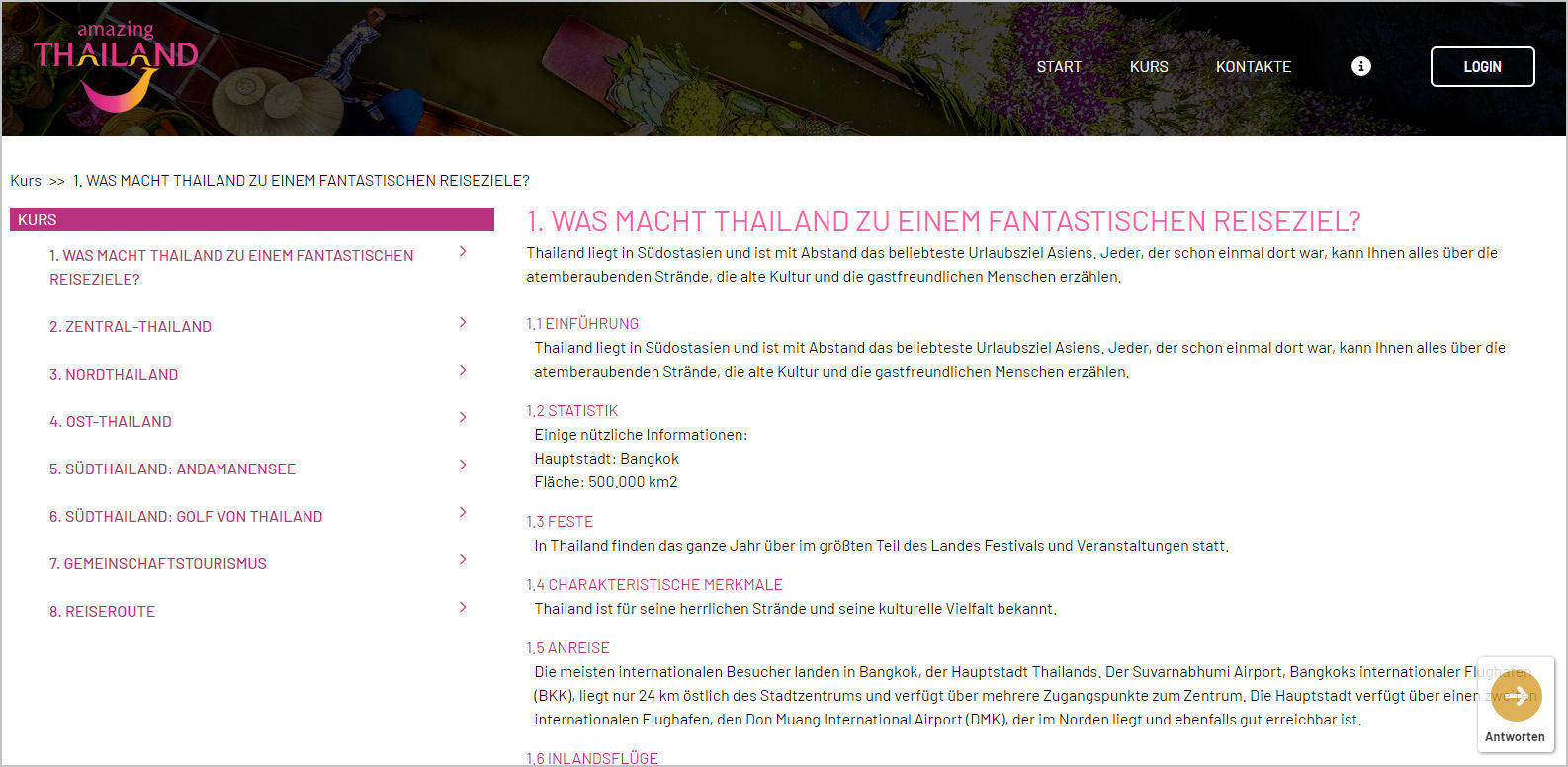
4. Registar-se e iniciar uma sessão no QuizManager
Antes de participar no quiz, o participante deve registar-se ou fazer login caso já tenha aberto uma conta. Isto pode ser feito através de um endereço de e-mail ou através de uma conta do Facebook.
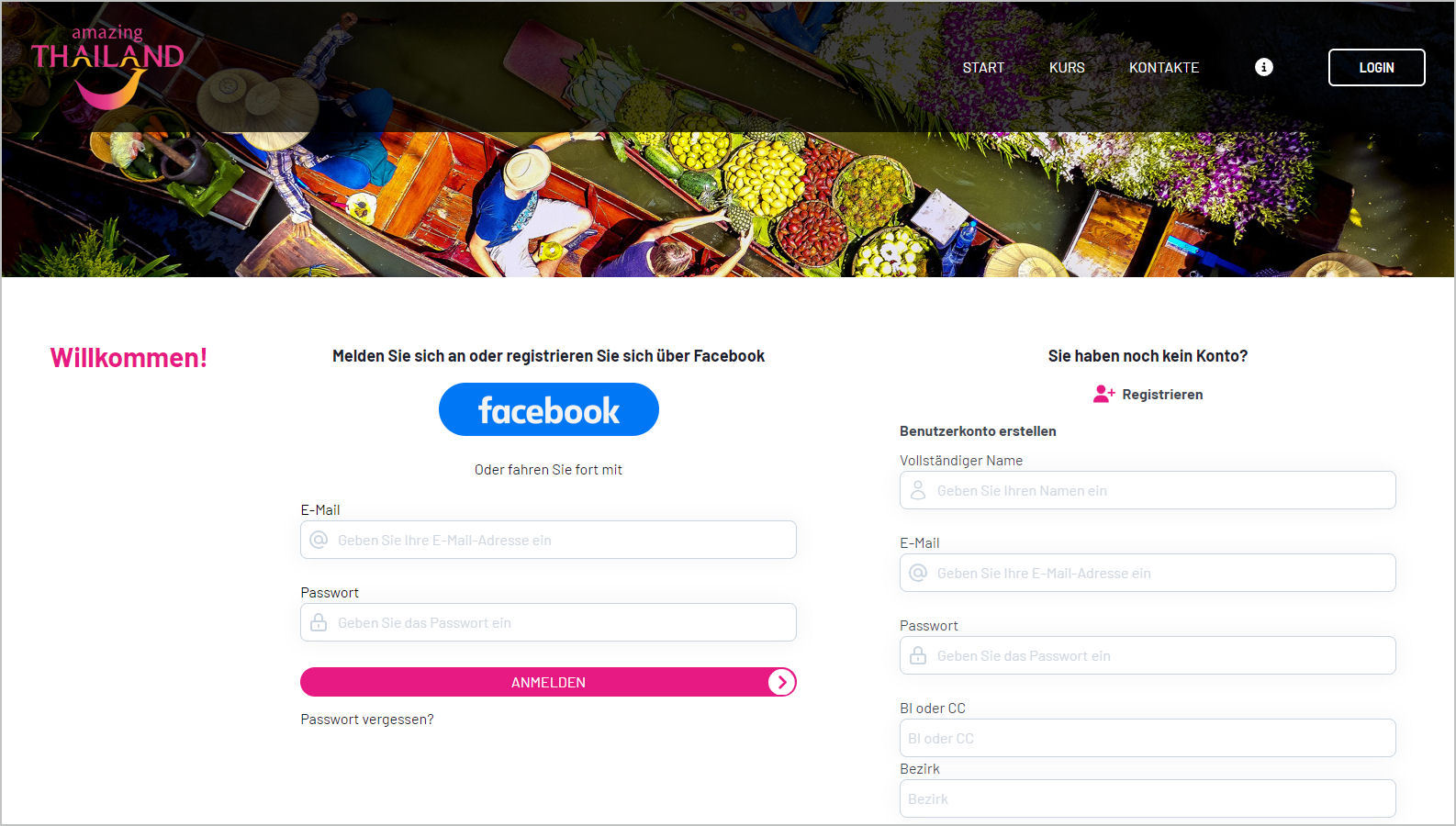
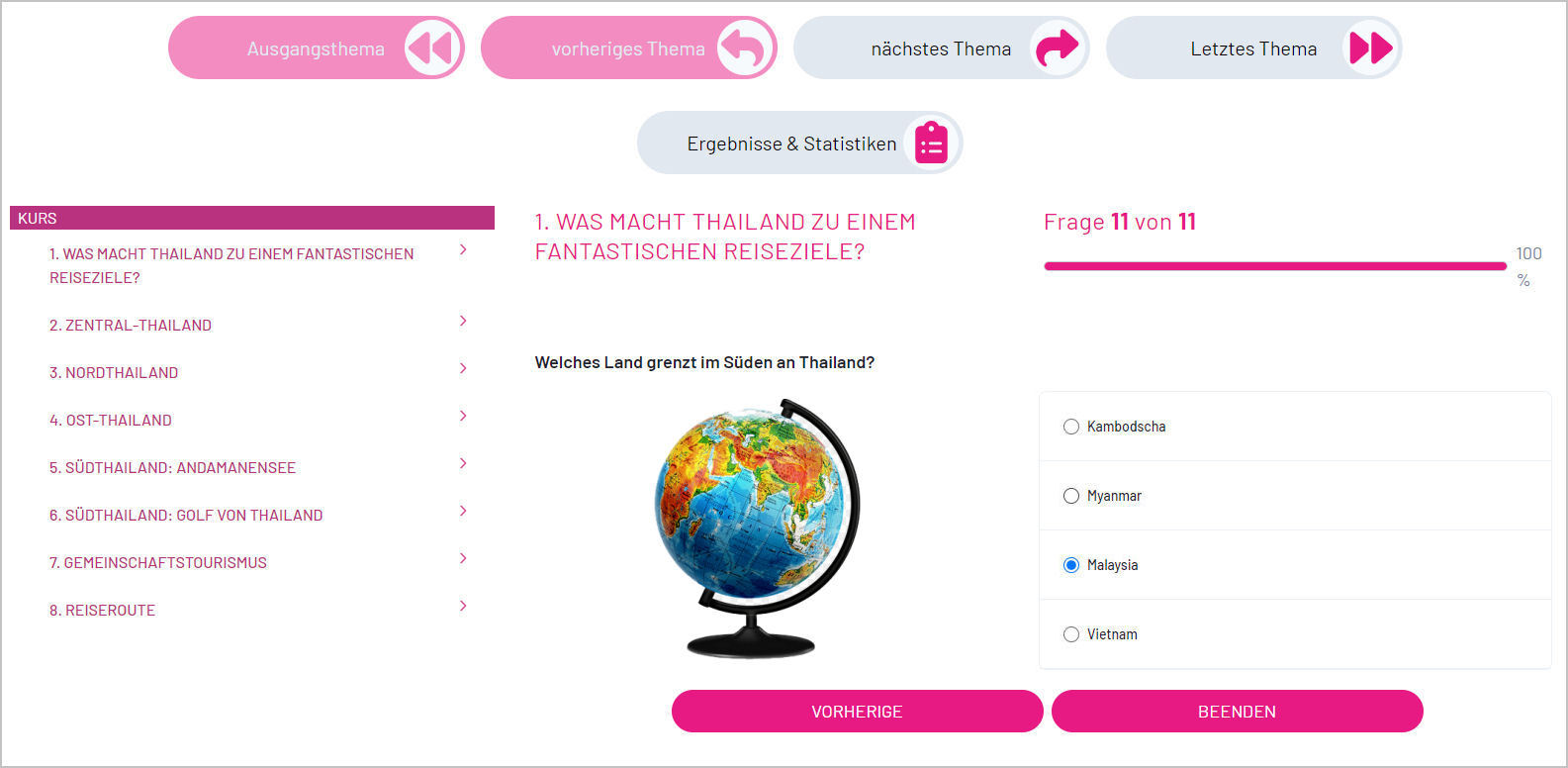
5. Responder a perguntas
Para cada questão existem respostas diferentes que o participante pode escolher. O participante pode também responder a uma pergunta posteriormente. Pode ser mostrada uma imagem ilustrativa para cada questão. O número da questão e o número total de questões no capítulo também são apresentados. Uma barra de progresso também informa o participante sobre o seu progresso.
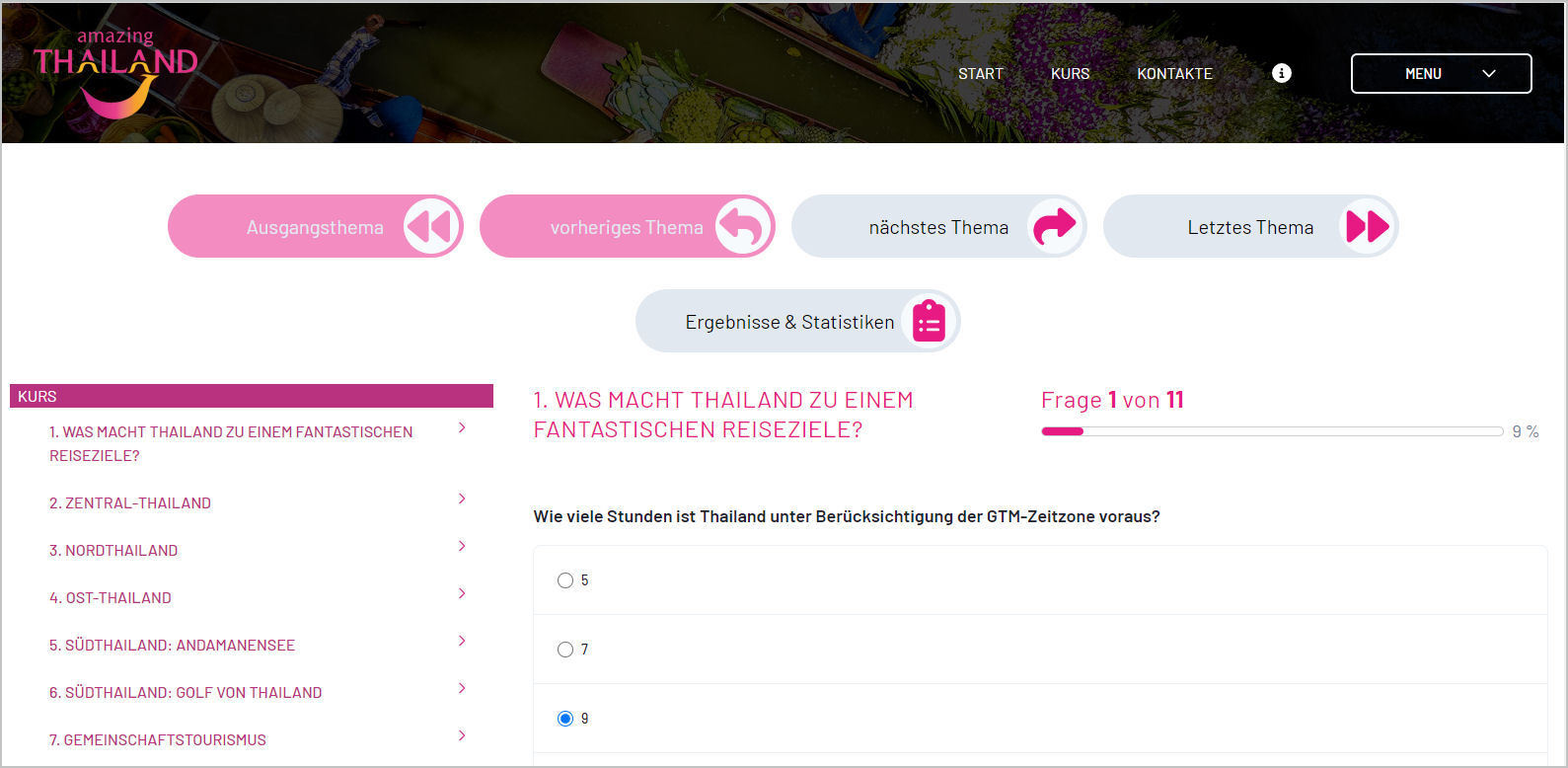
6. Navegação no QuizManager
A qualquer momento o participante pode navegar para outras questões, como para a primeira ou última questão do capítulo, ou simplesmente para a questão anterior ou seguinte. Estão disponíveis botões grandes e visíveis para o participante para esta finalidade. A última questão permite terminar o bloco de questões do capítulo.
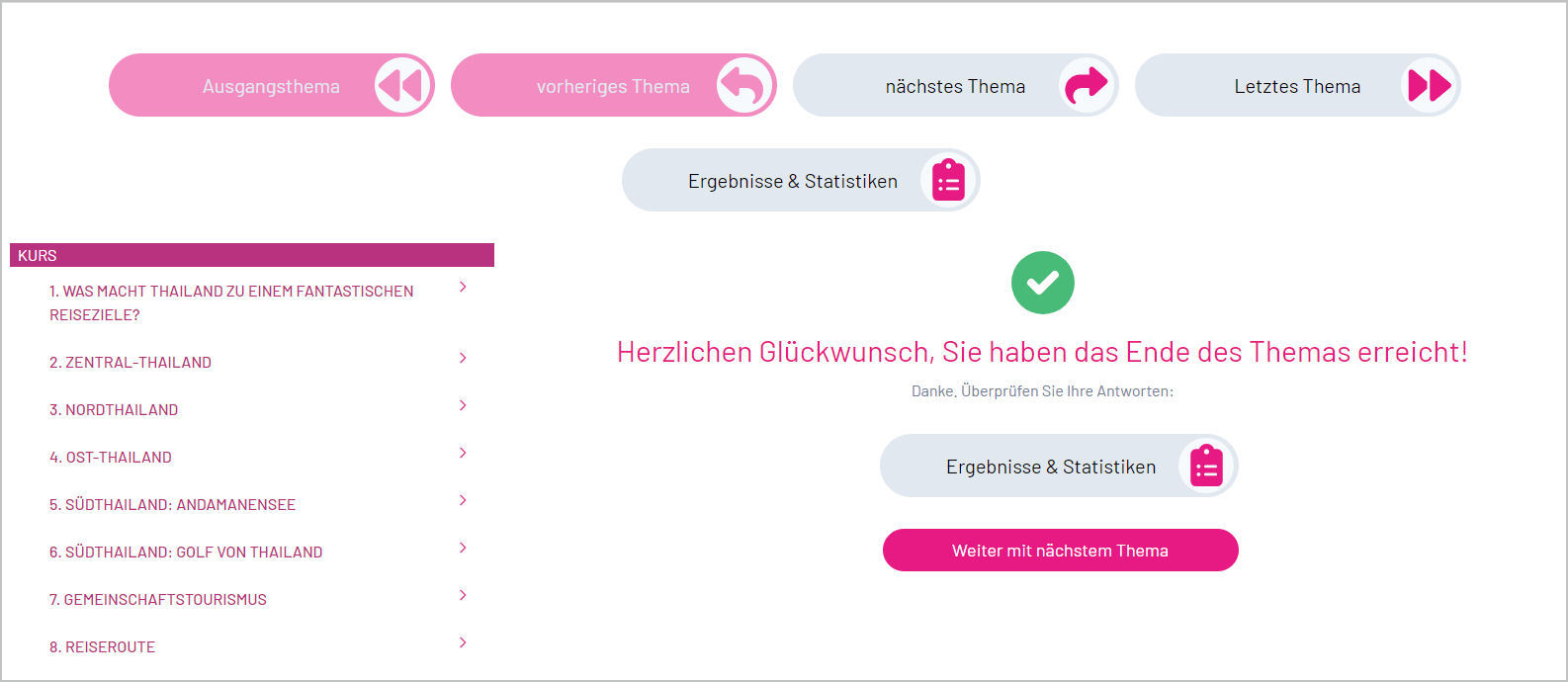
7. Terminar um capítulo
No final de um capítulo, o participante pode aceder ao seu resultado e às estatísticas associadas na ferramenta de teste ou ir diretamente para o capítulo seguinte.
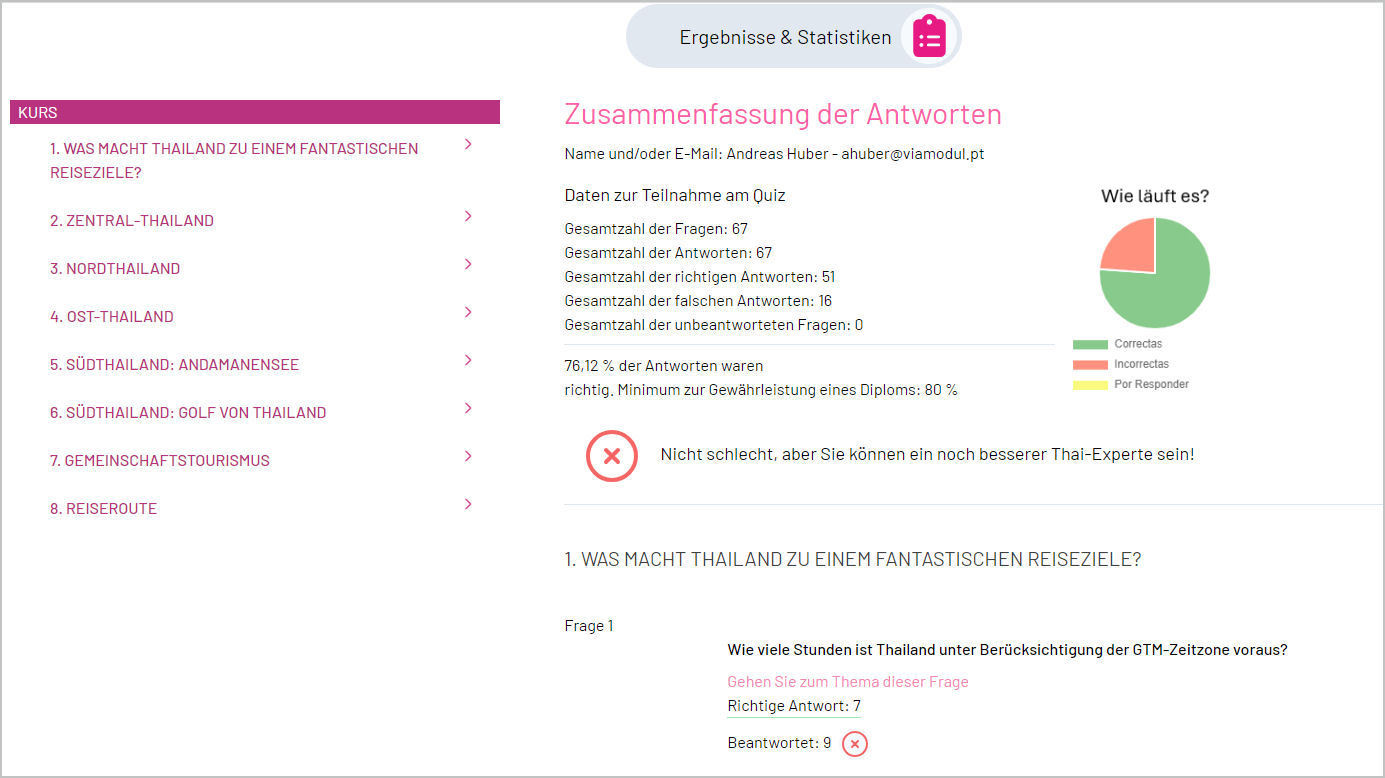
8. Estatísticas e Respostas do QuizManager
A página de estatísticas e respostas na ferramenta de teste fornece ao participante uma visão geral do número total de perguntas respondidas e quantas delas foram respondidas correta ou incorretamente. Além disso, aparecerá a resposta dada a todas as perguntas e se está certa ou errada. O participante descobrirá a resposta correta em ambos os casos.
Temas Relacionados
Página inicial Quiztool & Gestor de rifas
Show Case “Autoridade de Turismo da Tailândia”
O front office do Quiztool & Gestores de rifas
O back office do Quiztool & Gestores de rifas
Vantagens gerais de Quiz Tools online marketing
Experiência imersiva de marca com Quiztool e Gestor de rifas