


O Back Office do Quiz & Raffle Manager

No back office do Quiz Manager, o gestor de quiz online cria-se os conteúdos do site e do quiz, insere-se as perguntas e respostas, bem como o conteúdo dos cursos. Aqui também se acede aos dados dos participantes, às perguntas e às suas respostas.
1. Iniciar sessão para o Back Office Quiz Organizer
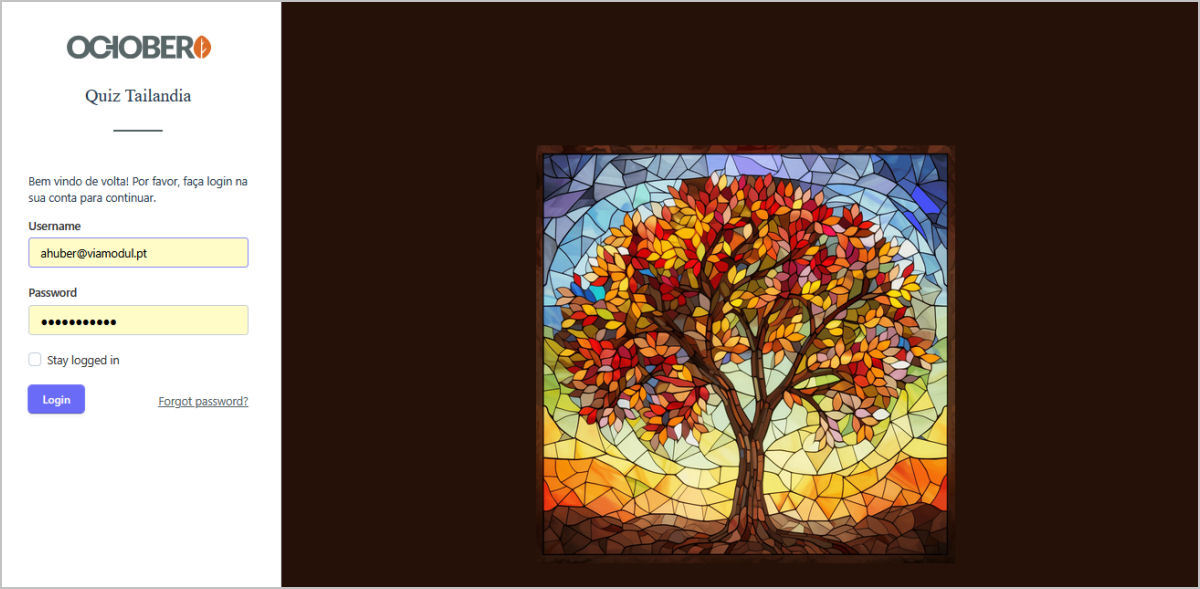
Os organizadores do quiz iniciam a sessão no back office da WebApp para gerir o conteúdo do website, perguntas, respostas, utilizadores e definições.
2. Gestão de páginas
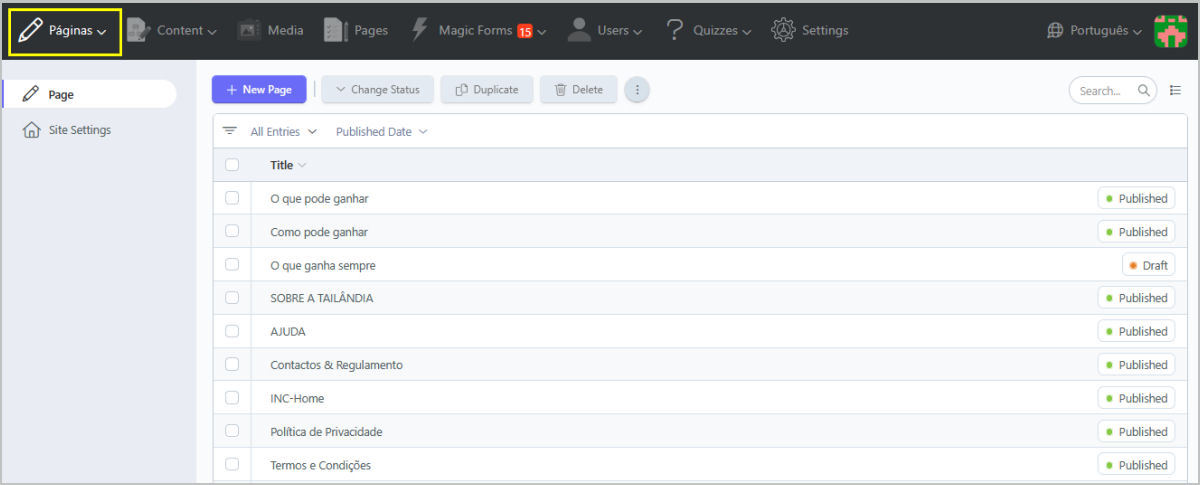
A gestão de páginas permite criar e gerir conteúdo, à semelhança de outros sites.
3. Criar conteúdos
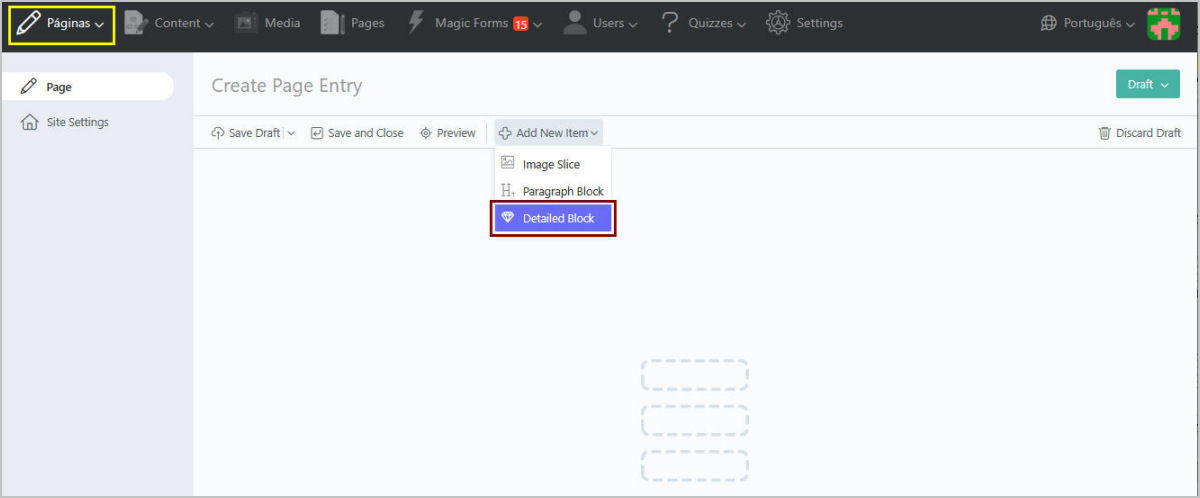
Os conteúdos podem ser criados a partir de vários elementos, começando com imagens, blocos de parágrafos ou elementos mistos.
4. Criar conteúdos para o site
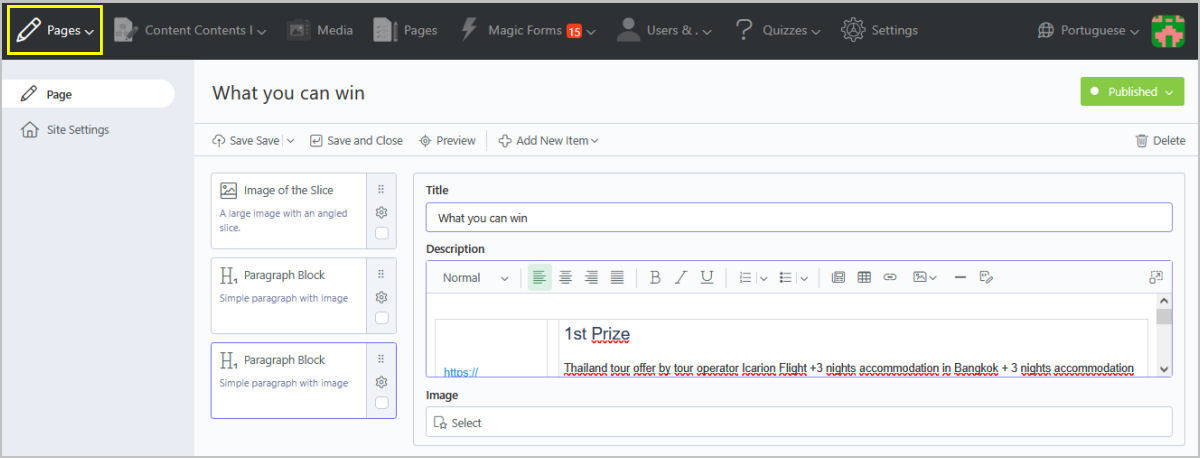
Os blocos de construção podem ser utilizados para criar conteúdo completo e rico em texto para o site do teste. O editor de texto suporta a formatação com todas as opções comuns. É possível definir um endereço URL curto, fácil de compreender e relevante para o Google, bem como uma data de publicação ou data de expiração. Até um botão de chamada para ação pode ser definido.
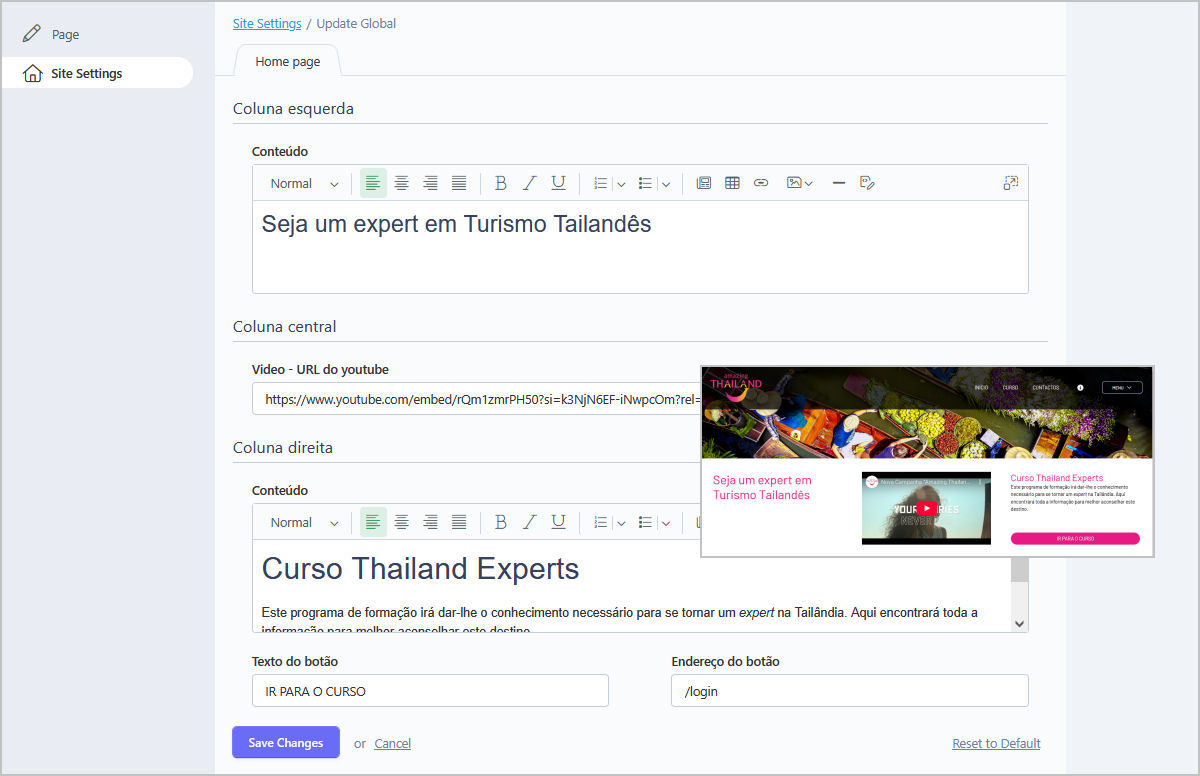
5. Definição da página inicial
A página inicial do site do teste também pode ser concebida de forma flexível com conteúdo. Para melhor compreensão, a captura de ecrã mostra também uma pré-visualização da página finalizada no front end.
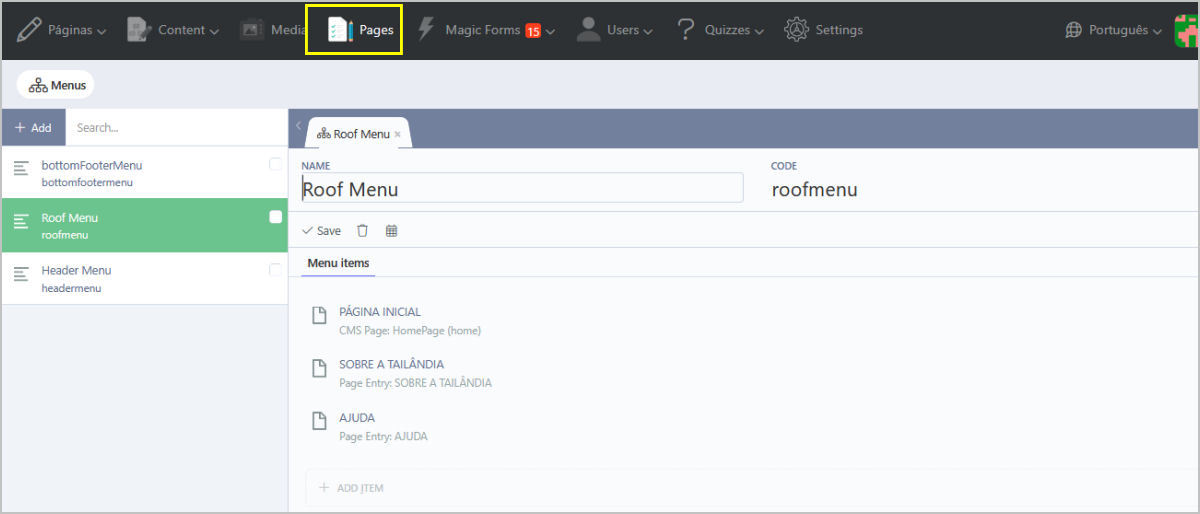
6. Criação dos menus de navegação
O menu de navegação pode ser criado de forma flexível e a qualquer momento.
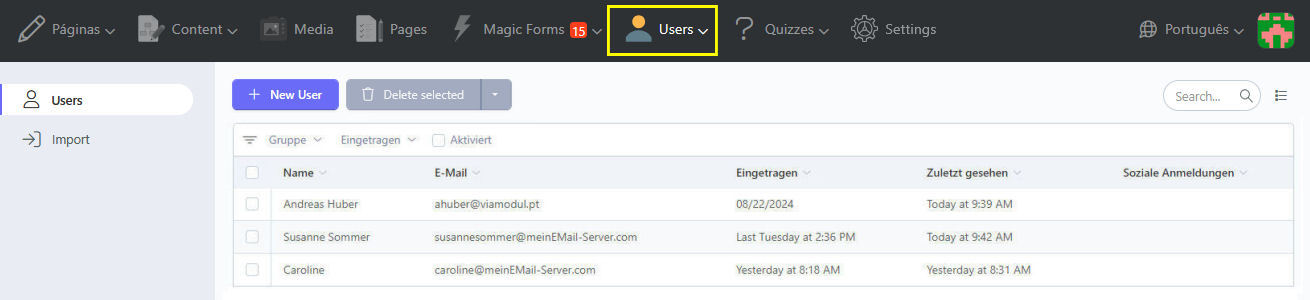
7. Gestão de participantes do quiz
Todos os participantes do quiz que se registaram aparecerão aqui. O administrador também pode criar novos utilizadores. Também é possível importar utilizadores através de um ficheiro CSV (editável com Excel).
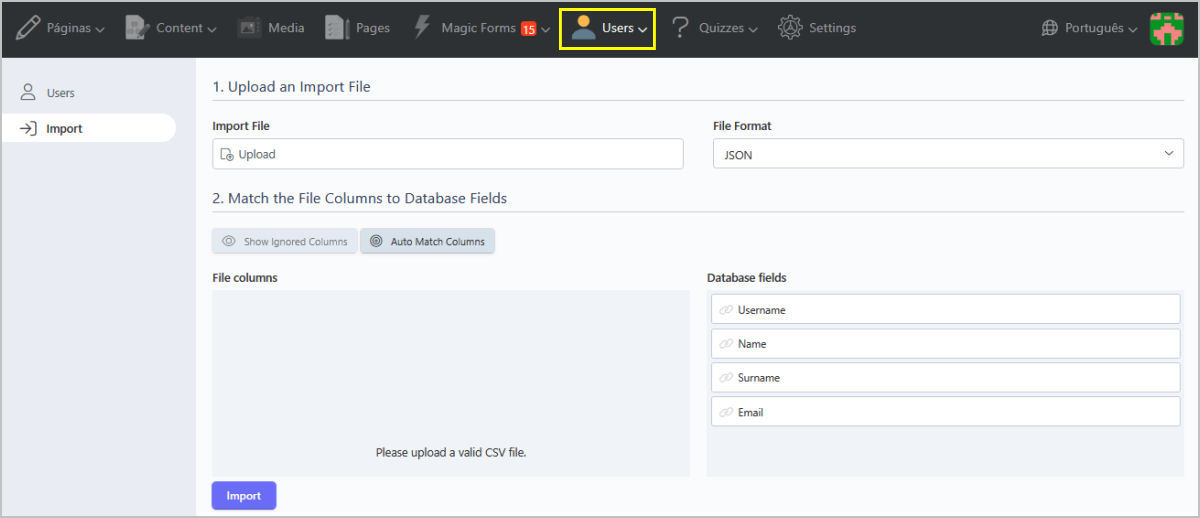
Importação dos participantes do quiz
A importação de participantes permite incluir listas de clientes existentes ou dados pessoais de listas de distribuição. Isto deve, naturalmente, ser feito em conformidade com o Regulamento Geral sobre a Proteção de Dados.
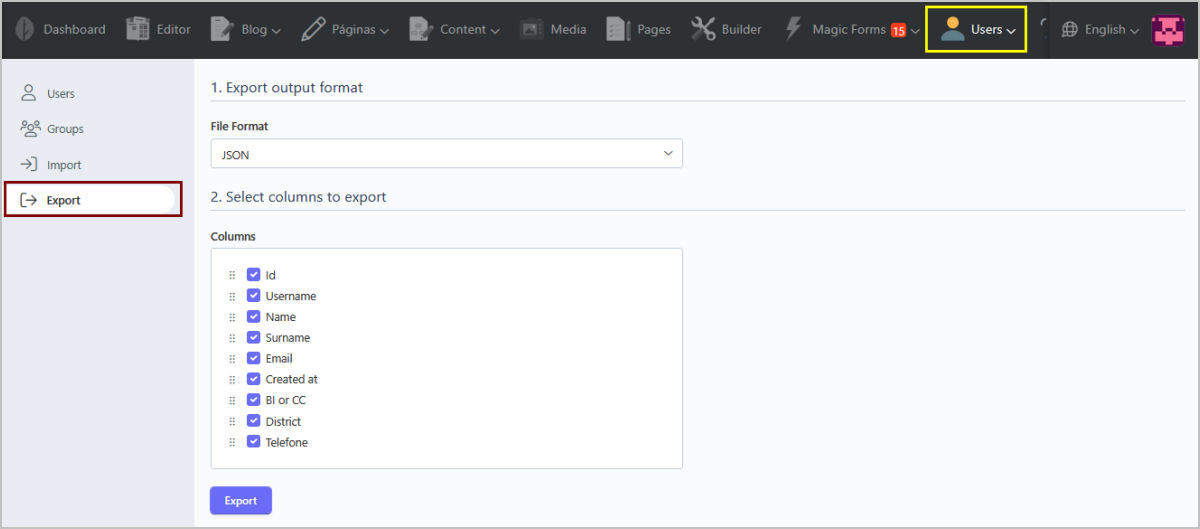
Exportação de participantes do quiz
Também é possível exportar os participantes após um evento de quiz e integrá-los em bases de dados existentes ou avaliar os dados utilizando ferramentas de análise.
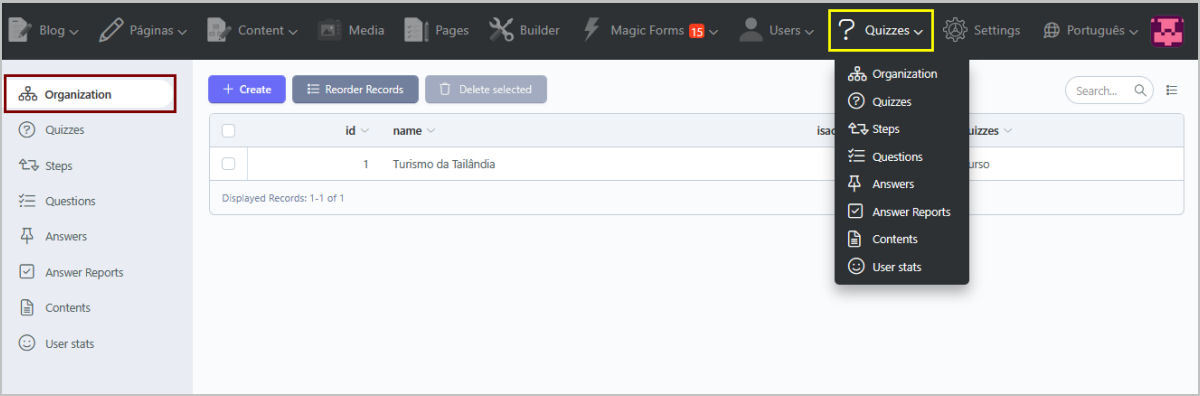
8. Gestão de Quiz – Organização
A parte central desta aplicação é a gestão de questionários. A organização que implementa o teste é inserida no topo. Um gestor de questionários pode ser utilizado para diferentes organizações.
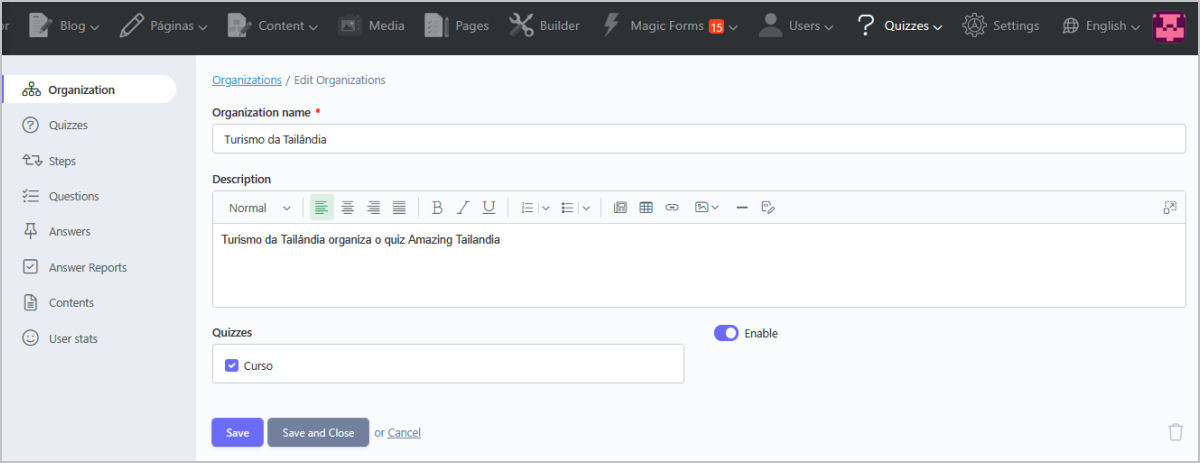
9. Gerir um Quiz - Detalhes da Organização
Na página de detalhes de uma organização, o nome pode ser alterado e pode ser adicionada uma descrição. Os questionários correspondentes serão também atribuídos ao organizador.
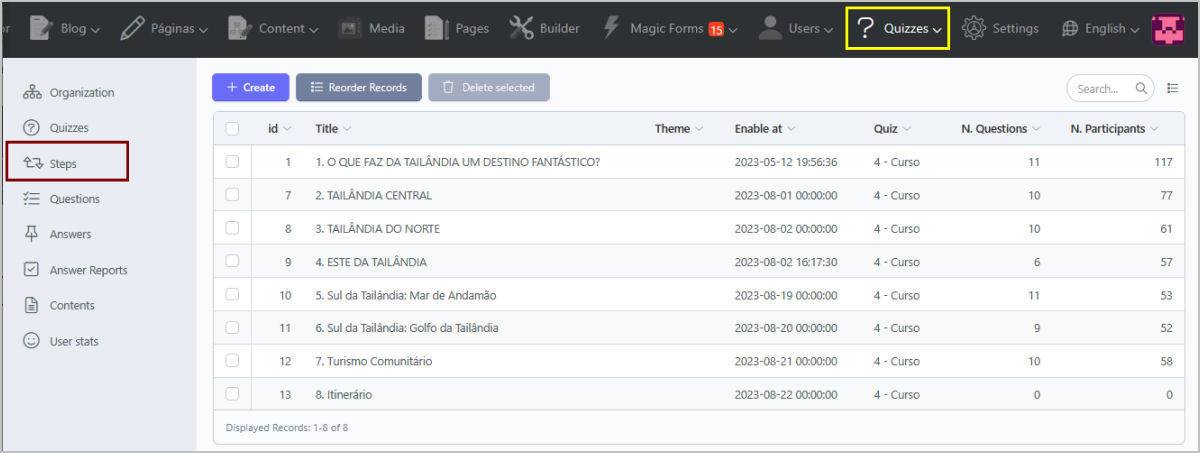
10. Questionário – Passos
Os "passos" de um teste correspondem às questões pertencentes a um capítulo ou, no caso de um teste que dura um período de tempo, aos blocos de questões de, por exemplo, uma semana. Neste último caso, cada bloco de perguntas é publicado num horário pretendido. Quando se utiliza o Quiz Manager para cursos, os blocos de perguntas correspondem a um capítulo e ficam acessíveis quando o curso começa.
Informações como o número de questões e de participantes estão disponíveis para cada etapa.
11. Quiz - Detalhes das etapas
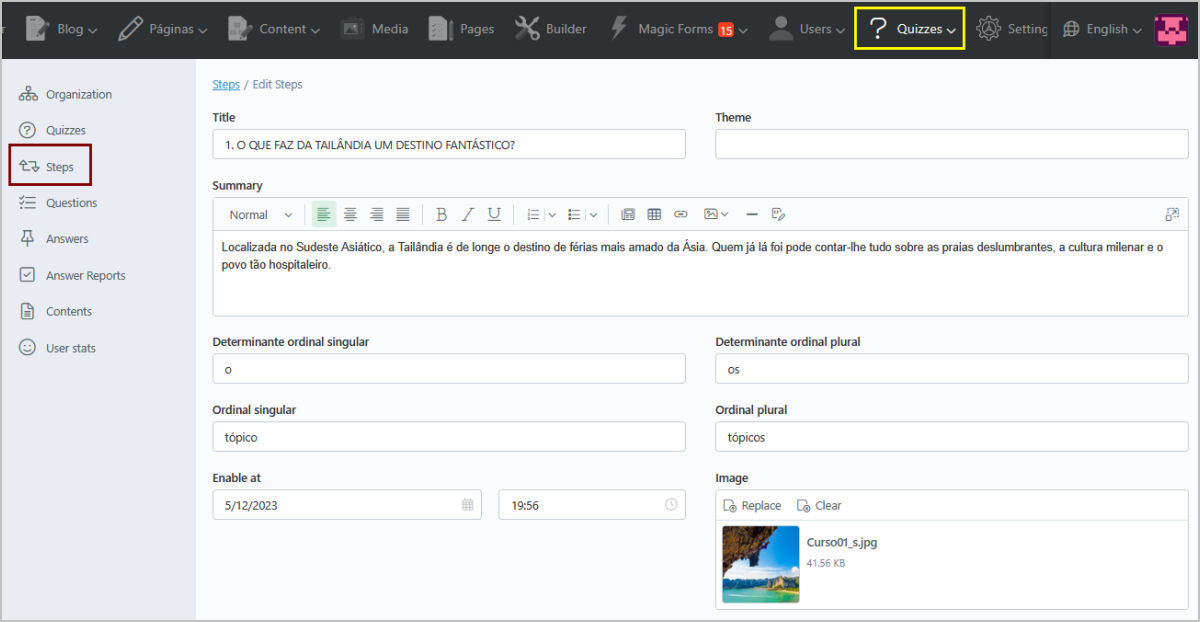
Uma “etapa” do teste é um capítulo ou um bloco de perguntas do teste. Para cada etapa, pode ser criado um resumo e inserida uma imagem.
Se um teste for implementado durante um longo período de tempo, um novo bloco de perguntas pode ser ativado automaticamente todas as semanas, por exemplo, todas as segundas-feiras. Isto significa que existe um contacto regular entre a marca do organizador e a sua comunidade em vários momentos e durante um longo período de tempo.
12. Notificações automáticas aos participantes
Outra vantagem do Quiz & O Raflle Managers consiste no envio de notificações automáticas aos participantes.
Para além das notificações relacionadas com o utilizador, como registo, alteração de palavra-passe, etc., o Quiz & O Raffle Manager envia uma série de notificações relacionadas com a participação num quiz. Novas notificações também podem ser criadas.
Alguns exemplos:
- Convite para participar num novo evento de quiz
- Aparecimento de um novo bloco de questões, ou seja, mais uma ronda do questionário
- Confirmação quando um participante respondeu a todas as questões
- Se um teste for aprovado ou reprovado, se tiver sido definida uma percentagem para um número mínimo de respostas correctas
13. Sorteios
Entre os participantes apurados podem ser sorteados vários prémios. Antes do sorteio real, a entidade promotora pode realizar ensaios. A preparação de um sorteio realiza-se de seguinte forma:
- Limpar a lista dos candidatos dos sorteios de ensaios
- Preparar a lista dos candidatos apurados (pode contemplar participantes de vários quizes)
- Realizar o sorteio na página do sorteio
Analisamos cada um dos passos:
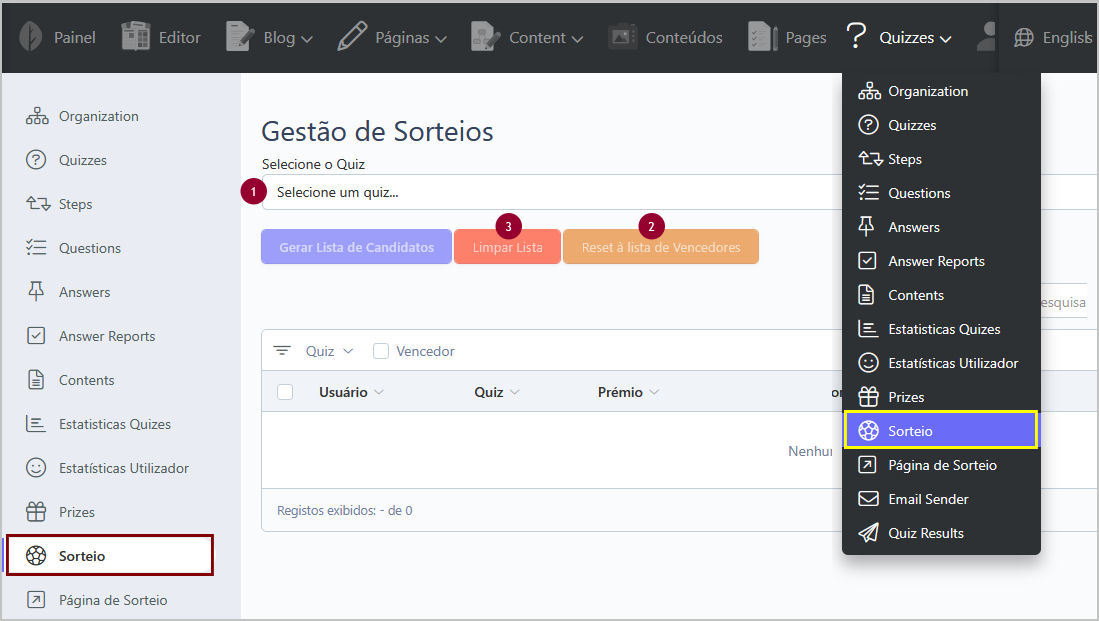
1. Limpar a lista dos candidatos dos sorteios de ensaios
Caso tenha realizado ensaios de sorteio, dever proceder à limpeza da listagem de vencedores.
- Aceda à página "Quizzes > Sorteio"
- Escolha o quiz pretendido
- Clique em "Reset à lista de Vencedores"
Todos dos participantes já sorteados deixam de ser "vencedor" - Clique em "Limpar Lista"
Todos os participantes da listra do sorteio serão removidos
2. Preparar a lista dos candidatos apurados
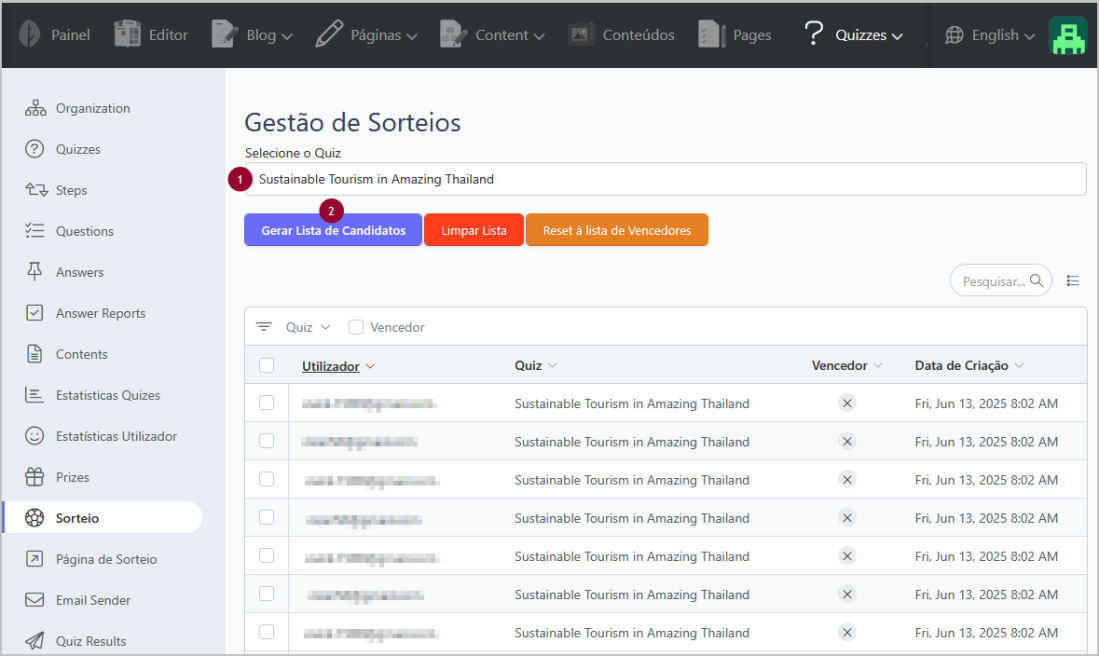
De seguida, prepare a lista dos candidatos:
- Seleccione o quiz pretendido
- Clique "Gerar Lista de Candidatos"
- Aguarde até a lista for gerada. Conforme o numero de participantes, este processo poderá demorar alguns minutos
Os candidatos apurados são listados.
3. Aceder à página de sorteio
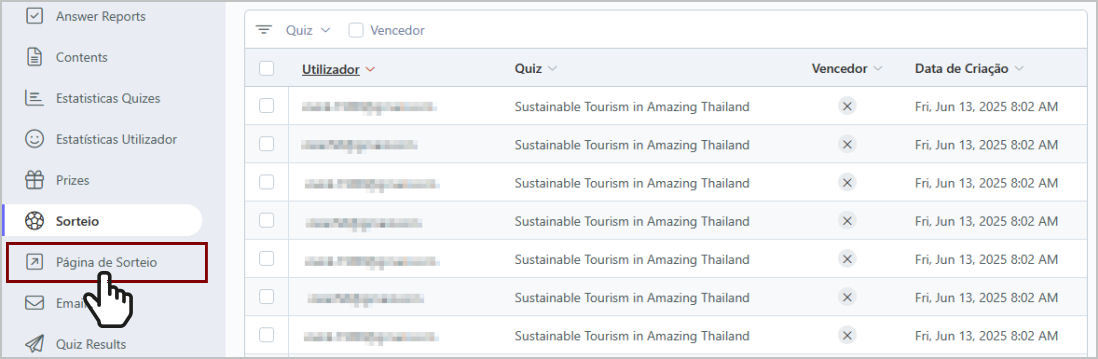
Aceda à "Página de Sorteio".
Sendo uma das vantagens e particularidades do QuizManager a realização de um sorteio em eventos públicos e/ou online, o sorteio realiza-se numa página do Frontend de apresentação apelativa.
E está tudo pronto para sortear, sucessivamente, um vencedor por cada um dos prémios.
Clique no botão "Sortear Vencedor" do prémio pretendido e o sorteio inicia.
Um indicar do estado aumenta a tensão até ao momento da revelação do vencedor.
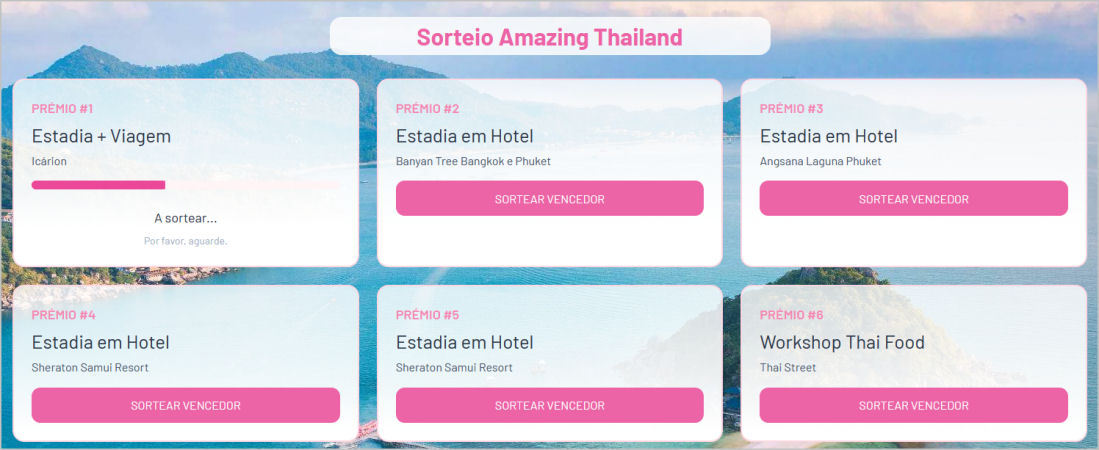
O nome do vencedor é indicado em cada prémio sorteado:

Caso for necessário, poderá reiniciar o sorteio em qualquer altura:

Voltando à página "Sorteio", encontrará a lista dos vencedores com o respectivo prémio:
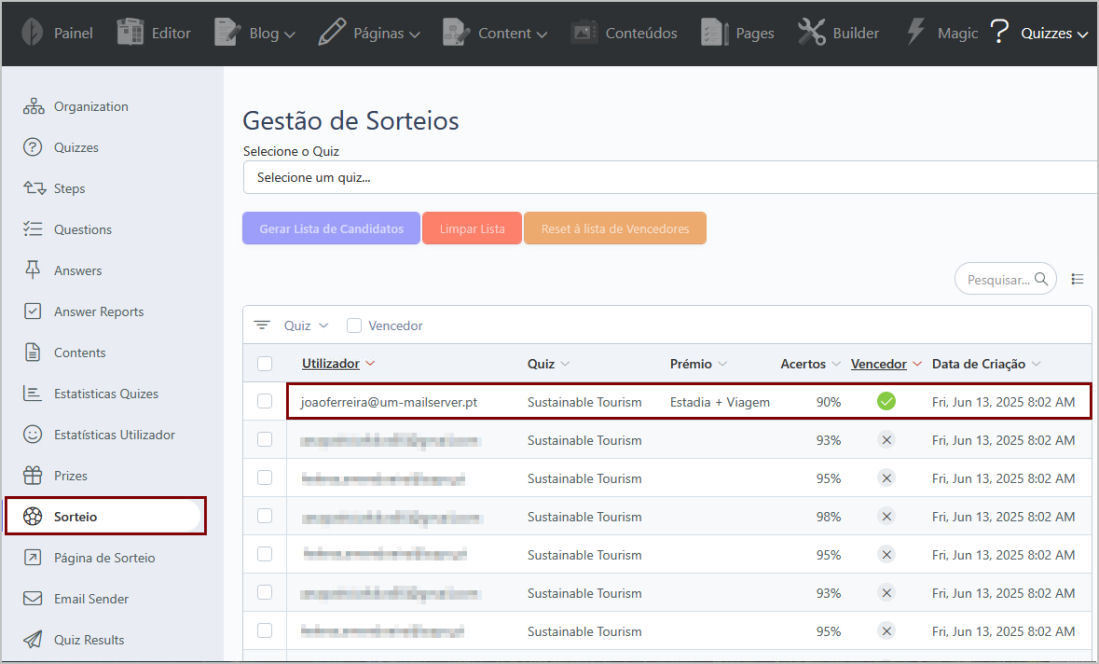
Nota: Todos os vencedores serão listados na página pública dos prémios, na secção do respectivo prémio.
14. Tômbola
O QuizManager permite igualmente a realização de uma tômbola entre os participantes apurados.
Cada participante apurado pode receber o seu talão personalizado de participação na tômbola. O talãoQuizManager envia o talão por e-mail em formato PDF.
O talão inclui as seguintes informações do participante:
- Nome do participante
- Endereço do e-mail do participante
- Número da identificação
Na secção "Configurações" é possível alterar o modelo da mensagem de e-mail pela qual o participante recebe o talão.

Interessado numa demonstração?
Teremos todo o prazer em fazer-lhe uma demonstração e responder a quaisquer outras perguntas que possa ter. Basta enviar um e-mail para info@viamodul.eu oucontacte-nos.
Temas Relacionados
Página inicial Quiztool & Gestor de rifas
Show Case “Autoridade de Turismo da Tailândia”
O front office do Quiztool & Gestores de rifas
O back office do Quiztool & Gestores de rifas
Vantagens gerais de Quiz Tools online marketing
Experiência imersiva de marca com Quiztool e Gestor de rifas