


Sie können den Editor Ihres Shops verwenden, um Seiten hinzuzufügen und deren Inhalte mithilfe von Inhaltselementen zu bearbeiten. Weitere grundlegende Informationen zum Editor finden Sie unter „Inhalte mit dem Editor bearbeiten“.
So fügen Sie ein neues Inhaltselement hinzu
Jede neu hinzugefügte Inhaltsseite ist zunächst leer und kann von Ihnen mit Inhalten gefüllt werden. Sie können diesen Seiten verschiedene Inhaltselemente hinzufügen und sie so mit Texten, Bildern und vielem mehr individuell gestalten.
- Navigieren Sie in der Seitenleiste der Administration zu Editor.
- In der Seitenleiste Ihres Editors sehen Sie unter Seiten eine Liste Ihrer Seiten. Wählen Sie die Seite aus, die Sie bearbeiten möchten, oder fügen Sie eine neue Seite hinzu. Auf der rechten Seite wird eine Vorschau der Seite angezeigt.
Sie können Ihrer Startseite, dem oberen Bereich von Kategorieseiten und Inhaltsseiten neue Elemente hinzufügen. Auf rechtlichen Seiten können keine Elemente hinzugefügt werden.
- Wählen Sie in der Seitenleiste des Editors Inhaltselemente aus, um eine Übersicht über die verfügbaren Kategorien von Inhaltselementen zu erhalten. Weitere Informationen finden Sie auch im nachfolgenden Abschnitt.
- Wählen Sie die gewünschte Kategorie aus, um die dazugehörigen Inhaltselemente anzuzeigen.
- Ziehen Sie das gewünschte Inhaltselement per Drag-and-drop in den Vorschaubereich. Inhaltselemente können nur in den blauen Bereichen einer Seite abgelegt werden.
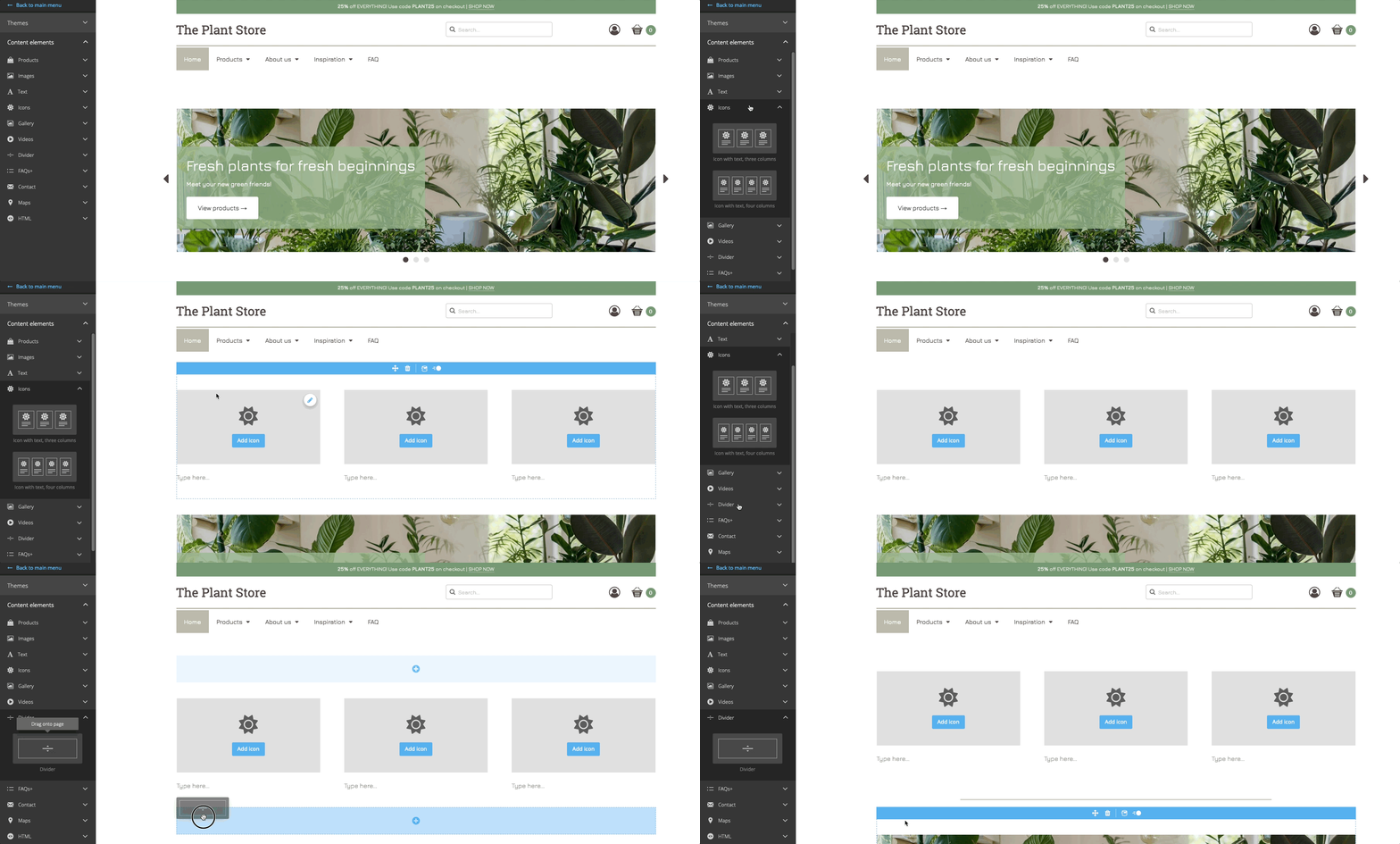
Verfügbare Inhaltselemente
Sie können Inhaltselemente aus den folgenden Kategorien hinzufügen:
Produkte
Mit den Inhaltselementen dieser Kategorie können Sie Ihre Produkte in Ihrem Shop präsentieren. Dies ist mithilfe von Kategorien oder Produkt-Slidern möglich. Darüber hinaus können Sie ein einzelnes Produkt in Kombination mit Text hervorheben.
Bilder
In dieser Kategorie können Sie zwischen Inhaltselementen für ein einzelnes Bild, mehrere nebeneinander angeordnete Bilder oder Bilder in Kombination mit Text wählen. Nachdem Sie eines dieser Inhaltselemente zu einer Seite hinzugefügt haben, können Sie Bilder hinzufügen. Wählen Sie dazu die Option „Bild hinzufügen“ oder ziehen Sie das gewünschte Bild von Ihrem Gerät direkt auf das Element. Anschließend können Sie das Bild bearbeiten und individuell anpassen, beispielsweise indem Sie es zuschneiden oder Text bzw. Links hinzufügen.
Text:
Mit den Inhaltselementen dieser Kategorie können Sie Ihrem Shop Texte hinzufügen. Sie können beispielsweise einfachen Text oder Text in Kombination mit einem Produkt, Bildern, Videos, Google Maps oder einem Kontaktformular hinzufügen. Ihnen stehen verschiedene Möglichkeiten zur Textformatierung sowie zum Hinzufügen von Links und Schaltflächen zu Ihrem Text zur Verfügung. Weitere Informationen finden Sie unter Mehr über die Formatierungsoptionen für Text erfahren.
Icons:
Das Icon-mit-Text-Element kann Ihnen dabei helfen, Ihre Inhalte anschaulich darzustellen, auch wenn Sie gerade kein passendes Bild zur Hand haben. Wählen Sie aus einer umfangreichen Icon-Bibliothek und zeigen Sie die Icons zusammen mit Ihrem Text an.
Galerie
In der Kategorie Galerie finden Sie das Inhaltselement Bild-Slider. Mit diesem Inhaltselement können Sie Ihren Kunden mehrere großformatige Bilder abwechselnd anzeigen. Darüber hinaus finden Sie das Inhaltselement Bildergalerie, mit dem Sie mehrere Bilder gleichzeitig in einem Raster-Layout hervorheben können.
Videos:
Mit den Inhaltselementen dieser Kategorie können Sie YouTube- und Vimeo-Videos zu Ihrem Shop hinzufügen. Sie können beispielsweise zwischen einem einzelnen Video oder mehreren Videos in Kombination mit Text wählen. Nachdem Sie eines dieser Inhaltselemente zu einer Seite hinzugefügt haben, können Sie den Link zum Video hinzufügen, indem Sie Video hinzufügen auswählen.
Trennlinie:
Mit dem Inhaltselement Trennlinie können Sie eine horizontale Linie hinzufügen, die als visuelle Trennung dient. Die Linie kann durchgezogen, gestrichelt oder gepunktet dargestellt werden. Nachdem Sie dieses Inhaltselement zu Ihrer Seite hinzugefügt haben, können Sie mit der Maus darüberfahren oder das Inhaltselement auswählen und anschließend  den Stil der Trennlinie ändern.
FAQs+
Mit dem FAQ-Bereichselement können Sie Informationen zu Ihrem Shop in aufklappbaren Inhaltsbereichen präsentieren. Dadurch eignet es sich ideal für FAQs, Sie können es jedoch auch verwenden, um andere Arten von Informationen übersichtlich darzustellen.
Kontakt
Mit den Inhaltselementen dieser Kategorie können Sie Ihrem Shop ein Kontaktformular hinzufügen. Sie können beispielsweise zwischen einem eigenständigen Kontaktformular oder einem Kontaktformular in Kombination mit Google Maps oder Text wählen.
Karten
Mit den Inhaltselementen dieser Kategorie können Sie Google Maps in Ihren Shop einbetten. Sie können beispielsweise zwischen einer Karte oder einer Karte in Kombination mit Text oder einem Kontaktformular wählen.
HTML
Mit dem Inhaltselement Benutzerdefiniertes HTML können Sie HTML-Codeausschnitte zu Ihrem Shop hinzufügen.
 (+351) 936 810 645